為私隱而設計 · 專為 iPhone 打造的個人記賬 App

把日常收支、投資和訂閱,放進一本清楚的賬。

看看如何使用即將登陸 App Store
毋須註冊沒有廣告沒有第三方分析
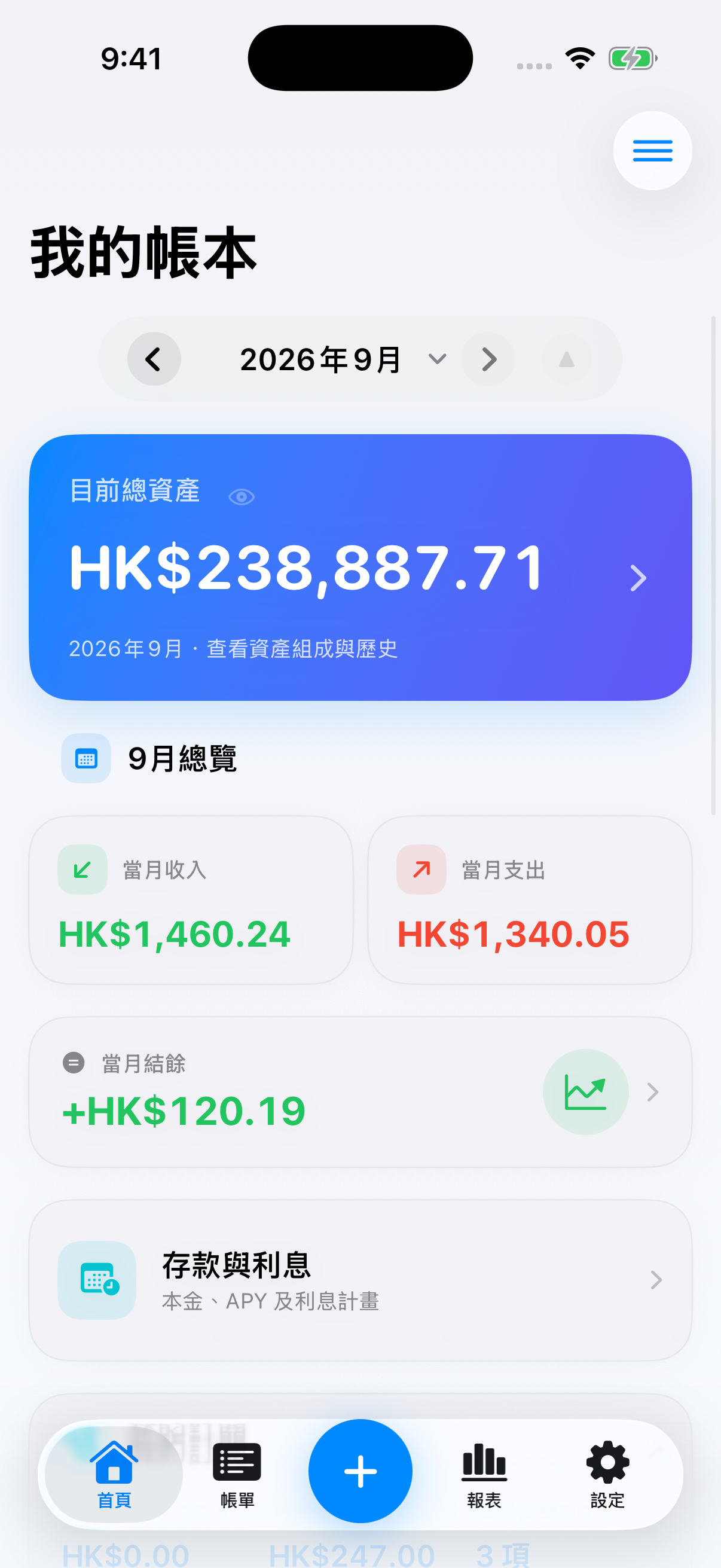
繁體中文 HKD App 截圖底圖;網站校正後顯示「我的賬本」標題及「賬單」底部標籤

香港繁體演示圖以 App 實拍為基礎,僅校正「賬」字;原始截圖未改動。

01隨手記下

一筆賬,三種輕鬆入口。

打字、說出來,或拍下收據。先核對,再儲存,打字、說出來,或拍下收據。每一步都由你確認。

選擇一種記錄方式

小小一筆,也記得清楚。

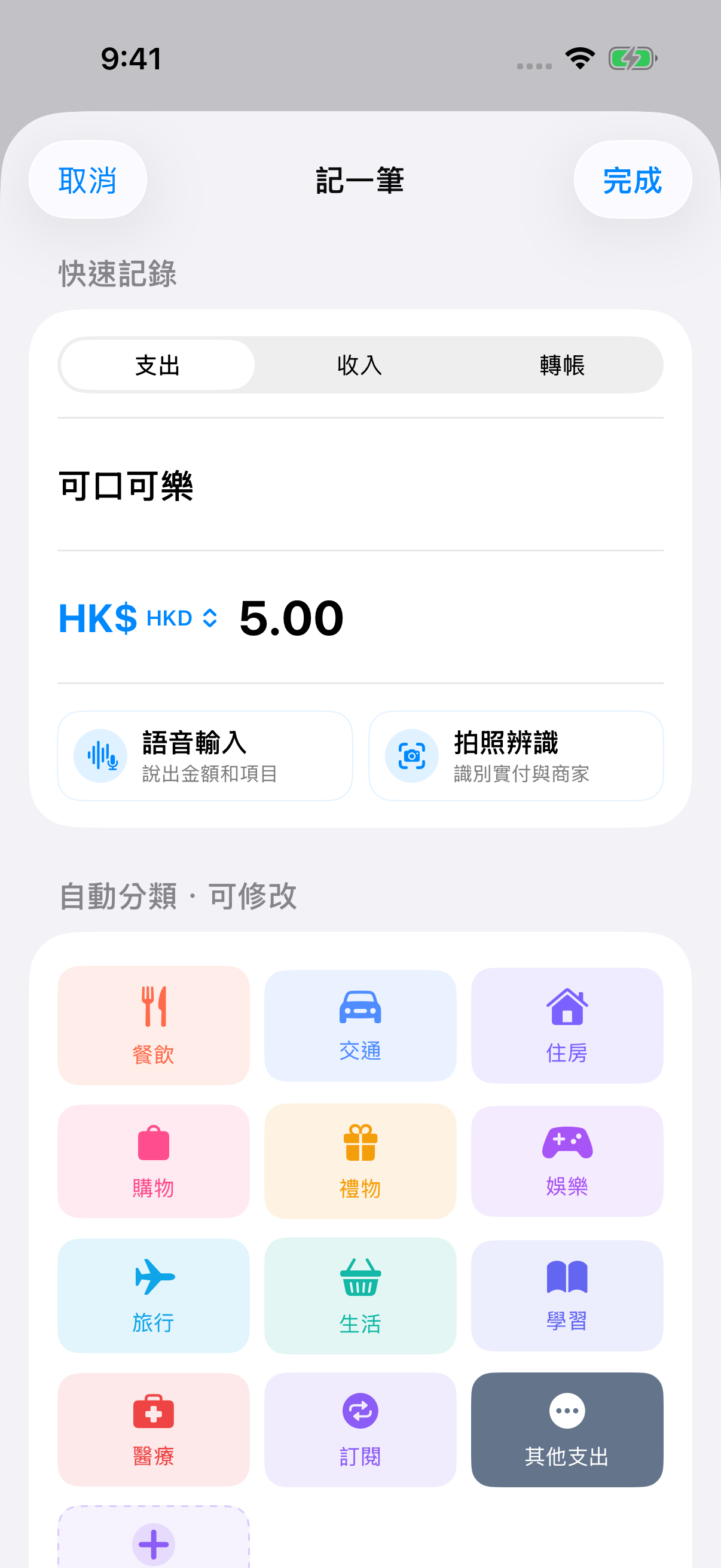
基礎手動記賬免費。咖啡、買餸或轉賬,趁還記得先記一筆。儲存前核對賬戶與貨幣,之後亦可修改。

  1. 填入項目與金額。
  2. 選好賬戶、貨幣和分類。
  3. 核對詳情後,再儲存。
真實萌賬繁體中文記一筆畫面,已填入可口可樂支出 5.00 HKD
可口可樂 · 5.00 HKD當地消費示範金額,並非商品標價或匯率換算。

真實 App 示範畫面 · Build 203。此筆尚未儲存,圖中按鈕不能在網頁內操作。

查看記一筆完整截圖
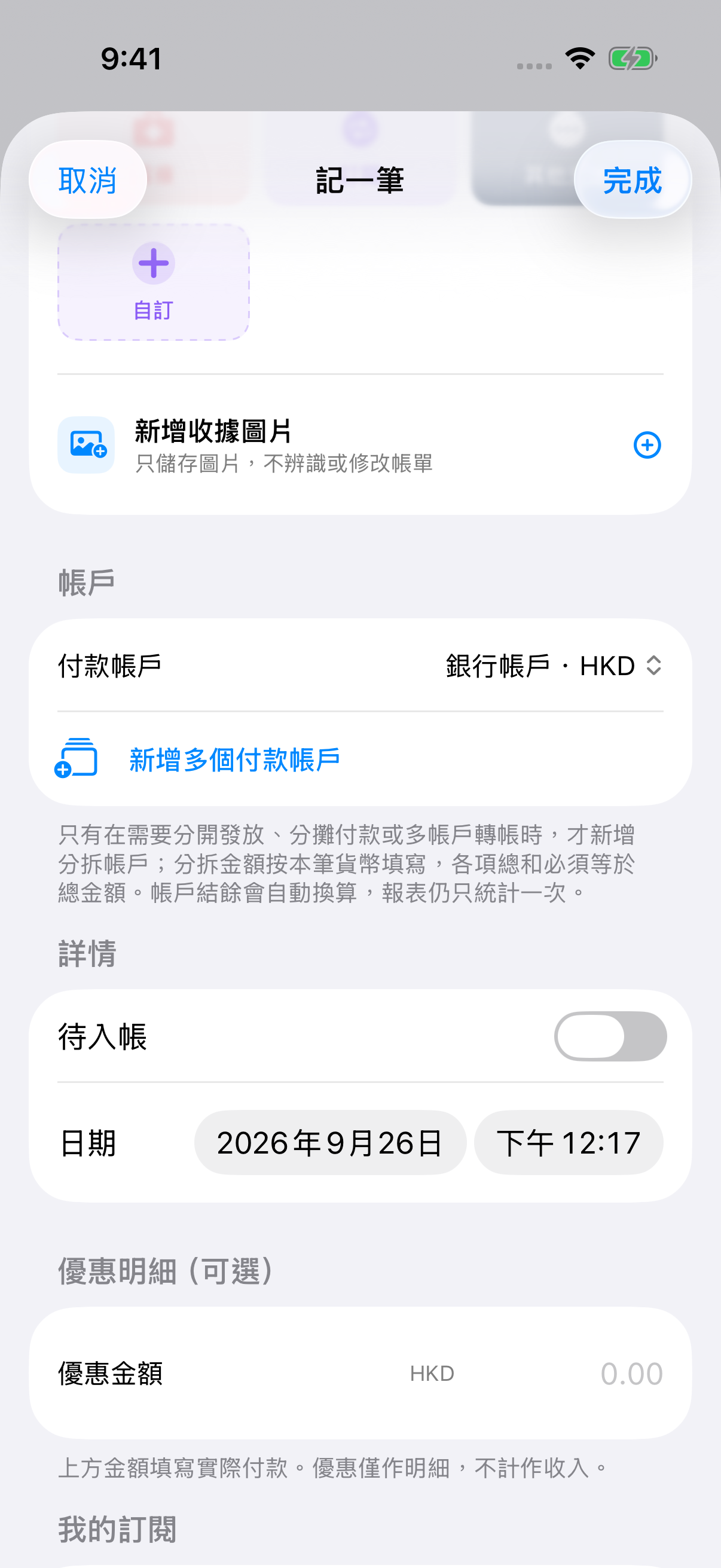
繼續查看下方的賬戶等欄位
同一繁體中文記一筆畫面向下捲動後,展示付款賬戶、收據圖片、日期及其他可選詳情
查看下方介面完整截圖

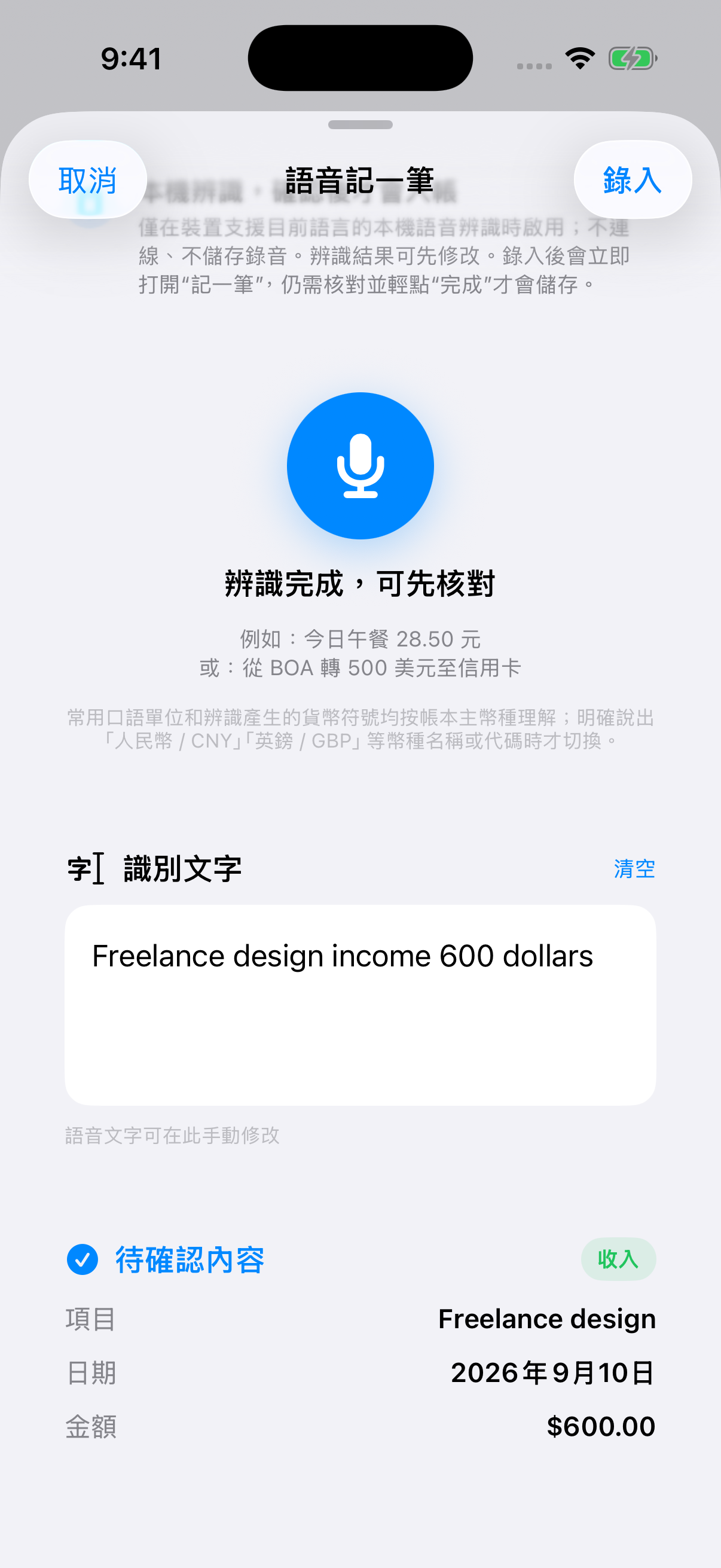
先說出來,再核對儲存。

Pro 功能。不方便打字,就把這筆說出來。裝置與語言支援並獲你授權時,在本機識別語音;核對結果後再儲存。

  1. 在 iPhone 上授權麥克風。
  2. 說出項目與金額,可修改辨識文字。
  3. 點擊「錄入」進入「記一筆」,核對詳情後點擊「完成」儲存。

App 實際畫面 · Build 203。圖中按鈕不能在網頁內操作。

圖中英文範例意為「自由工作者設計收入 600 美元」。這是示範畫面,並非現場錄音;語音辨識支援取決於裝置和語言。

查看核對畫面原圖查看 App 頁面上方
語音記一筆:向下捲動後,辨識文字及待核對的項目、日期和金額完整可見
已向下捲動至核對詳情,項目、日期和金額完整可見。

拍下收據,再核對每一項。

Pro 功能。不用對着收據重新抄寫。在 iPhone 上識別文字,逐項核對日期、項目和金額,再決定採用哪些內容。

切換查看兩種核對範例

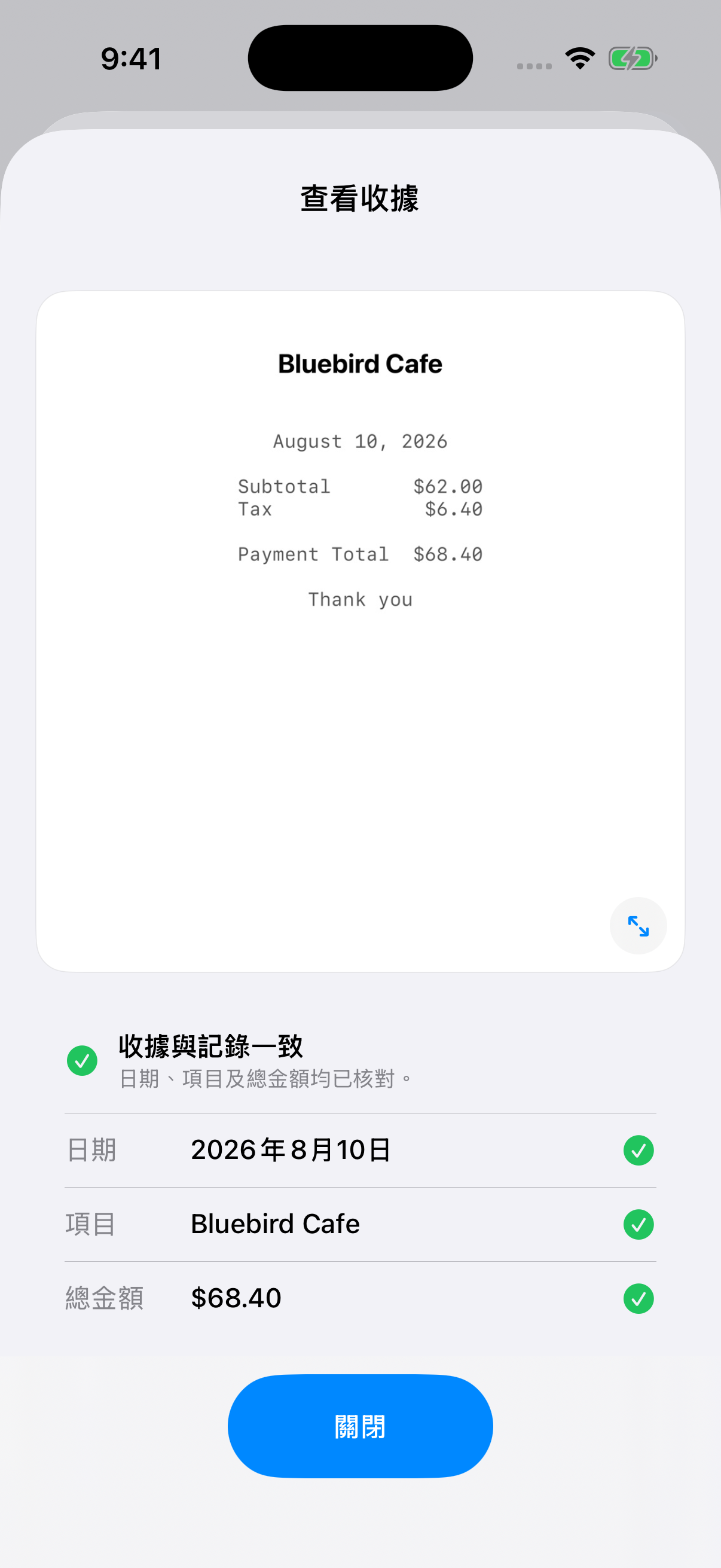
日期、項目與金額全部一致

美元收據範例,原始憑證保持不變。

App 實際畫面 · 圖中按鈕需在 App 內操作。 · App 26.9.1.8 (Build 201)

查看完整 App 截圖
查看完整 App 截圖: 日期、項目與金額全部一致

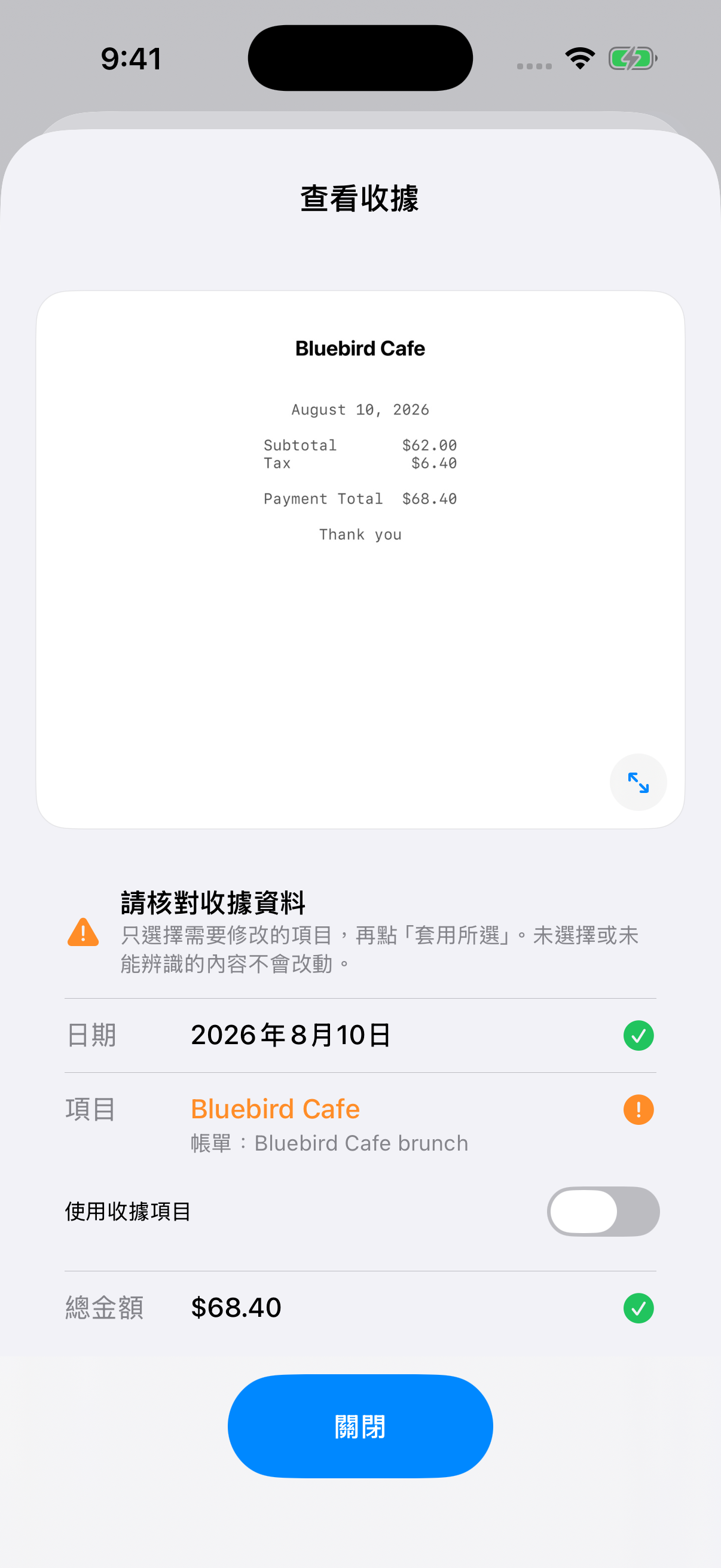
項目名稱不同,日期與金額一致。

美元收據範例,原始憑證保持不變。

開啟「使用收據項目」,再點「套用所選並返回」。不選擇時,直接關閉即可保留目前賬單值。

App 實際畫面 · 圖中按鈕需在 App 內操作。 · App 26.9.1.8 (Build 201)

查看完整 App 截圖
查看完整 App 截圖: 項目名稱不同,日期與金額一致。
舊記錄已經在其他地方?

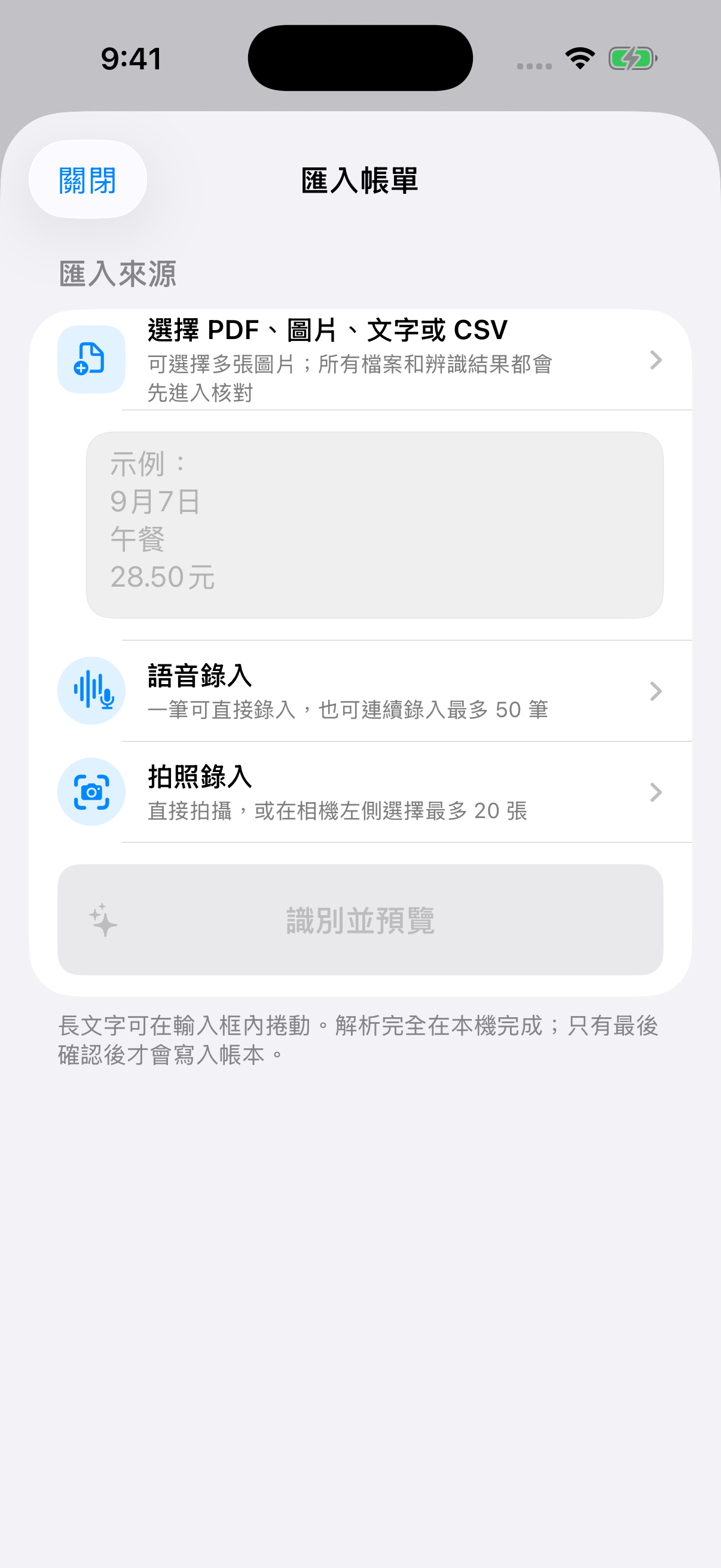
可選擇 PDF、圖片、文字或 CSV。辨識與解析都在裝置上完成,最終結果由你檢查後才匯入。

真實 MellowLedger App 的 PDF、圖片、文字與 CSV 匯入功能

02看懂變化

看清總數,也看懂原因。

把日常收支和投資記錄放在一起看。從整個月的概況,找到每個數字的來處。

投資記錄

本金、市值與表現,放在一起看。

記錄或匯入你選擇的資料,並與整本賬一起查看。萌賬不連接券商,也不會自動取得即時價格。
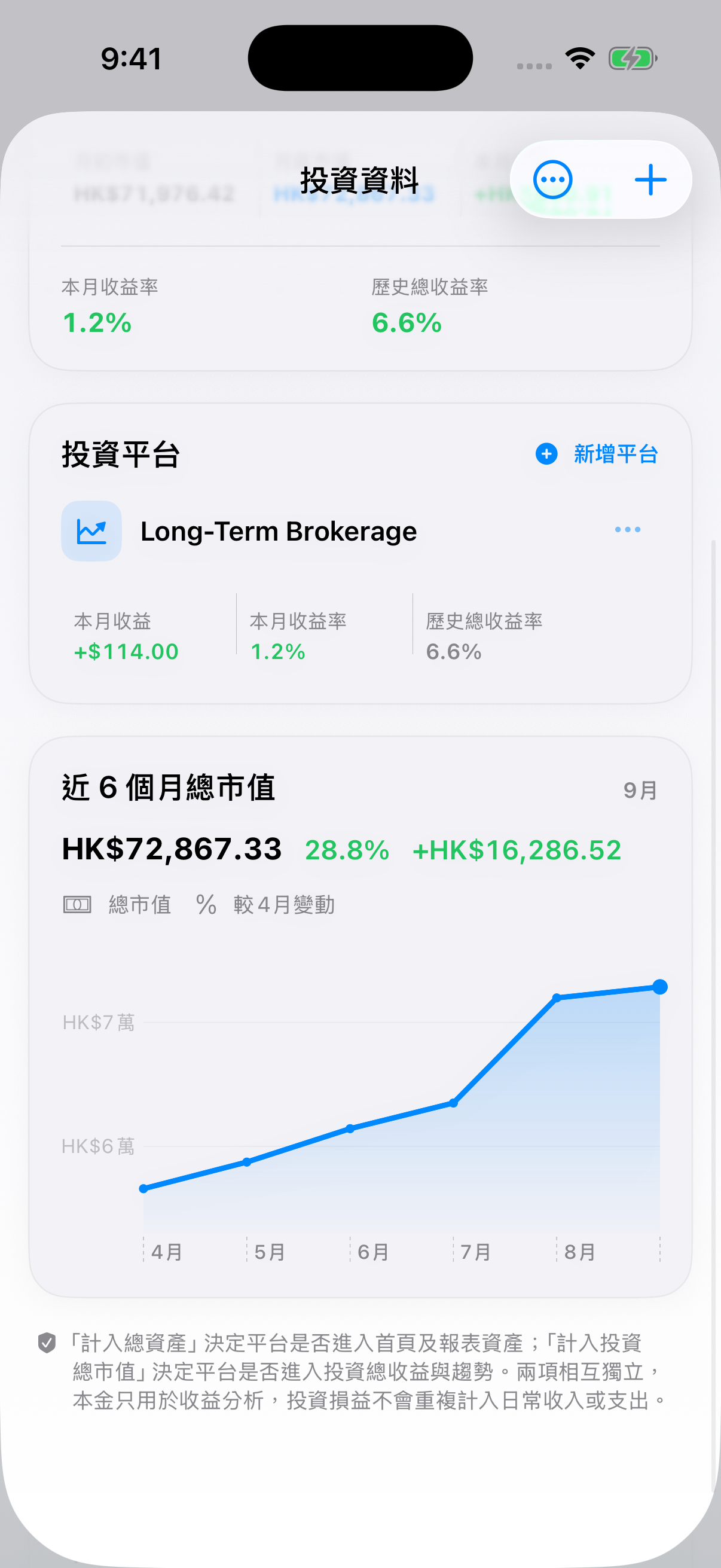
真實 MellowLedger App 的投資記錄與表現趨勢

每月概況

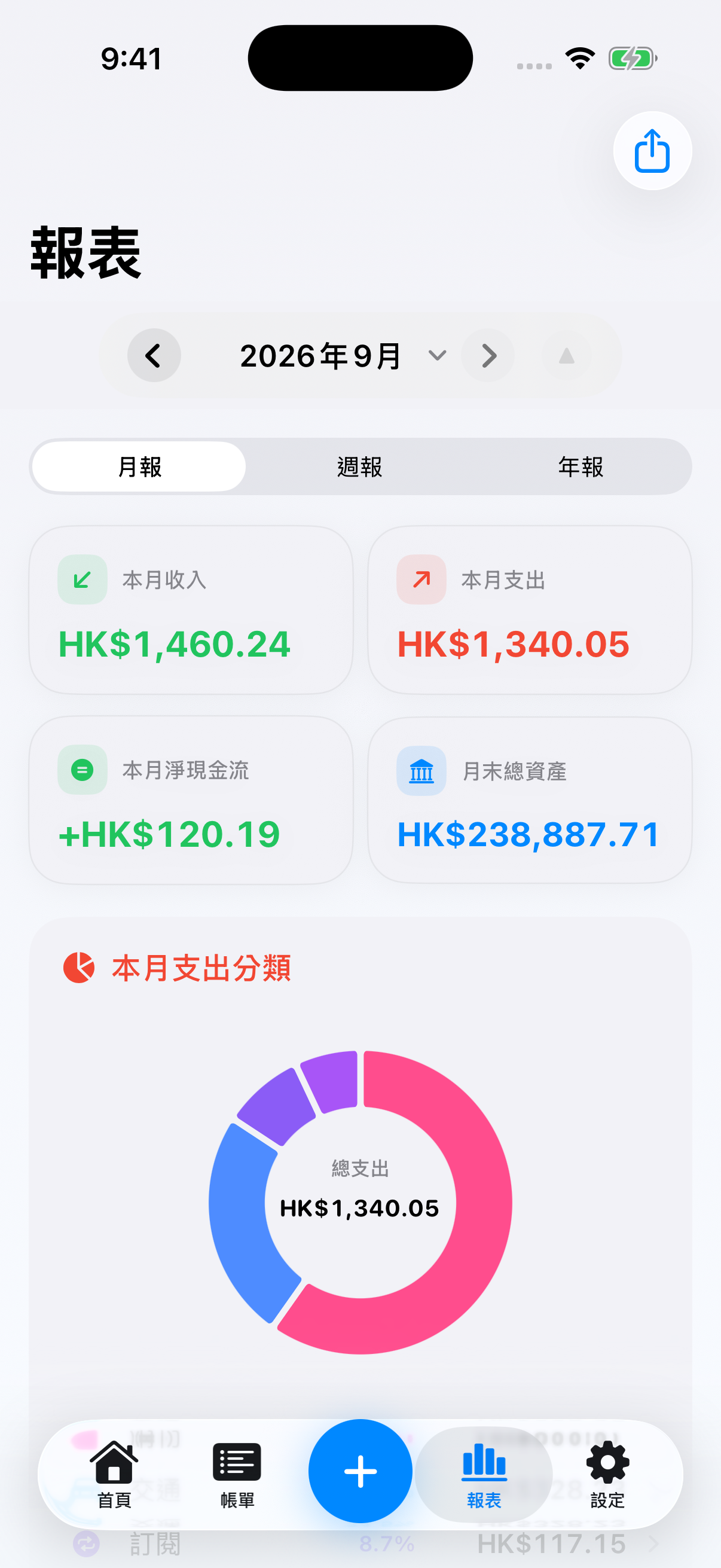
每月收支,分類一目了然。

從每月總覽進入可搜尋賬單與報表。

真實 MellowLedger App 的每月報表

03提早安排

下一筆支出,提早心中有數。

訂閱何時續費,分期還有多少期,把未來的支出也安排清楚。

我的訂閱

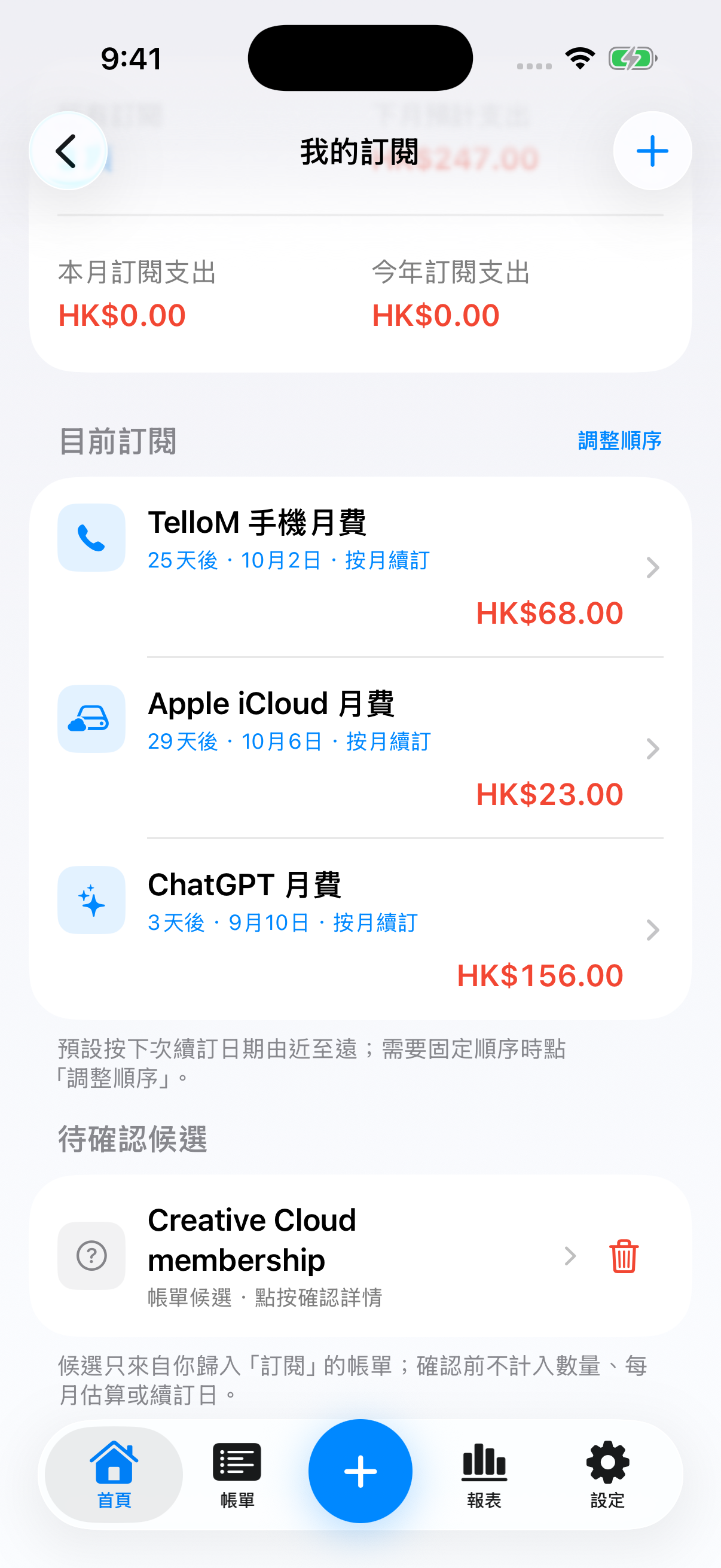
一筆筆小額續費,也要看清楚。

已確認的訂閱與預計支出放在一起看。發現新的訂閱候選時,先核對,再加入。

真實 MellowLedger App 的「我的訂閱」與待確認候選

分期計劃

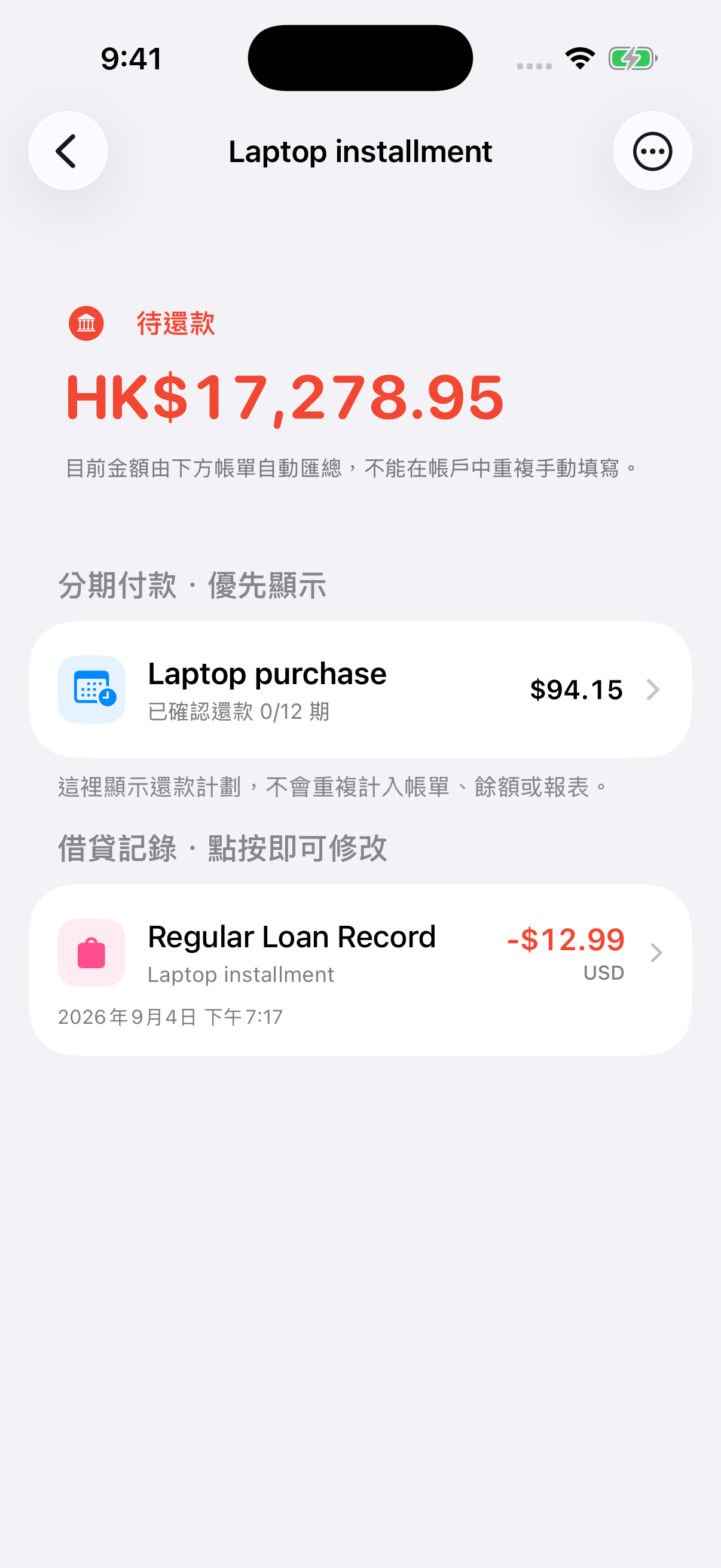
不只記下消費,也看清每一期。

支援 1–480 期、首次還款日,以及免息或固定年利率的本機估算。

真實 MellowLedger App 的分期計劃與還款進度
了解具體方式

可比較等額本息與等額本金的還款日程、預計總付款及總利息。這是本機規劃工具,不提供貸款,也不取代銀行正式賬單;實際還款以合約及金融機構賬單為準。

04安心儲存

在需要之前,先把備份準備好。

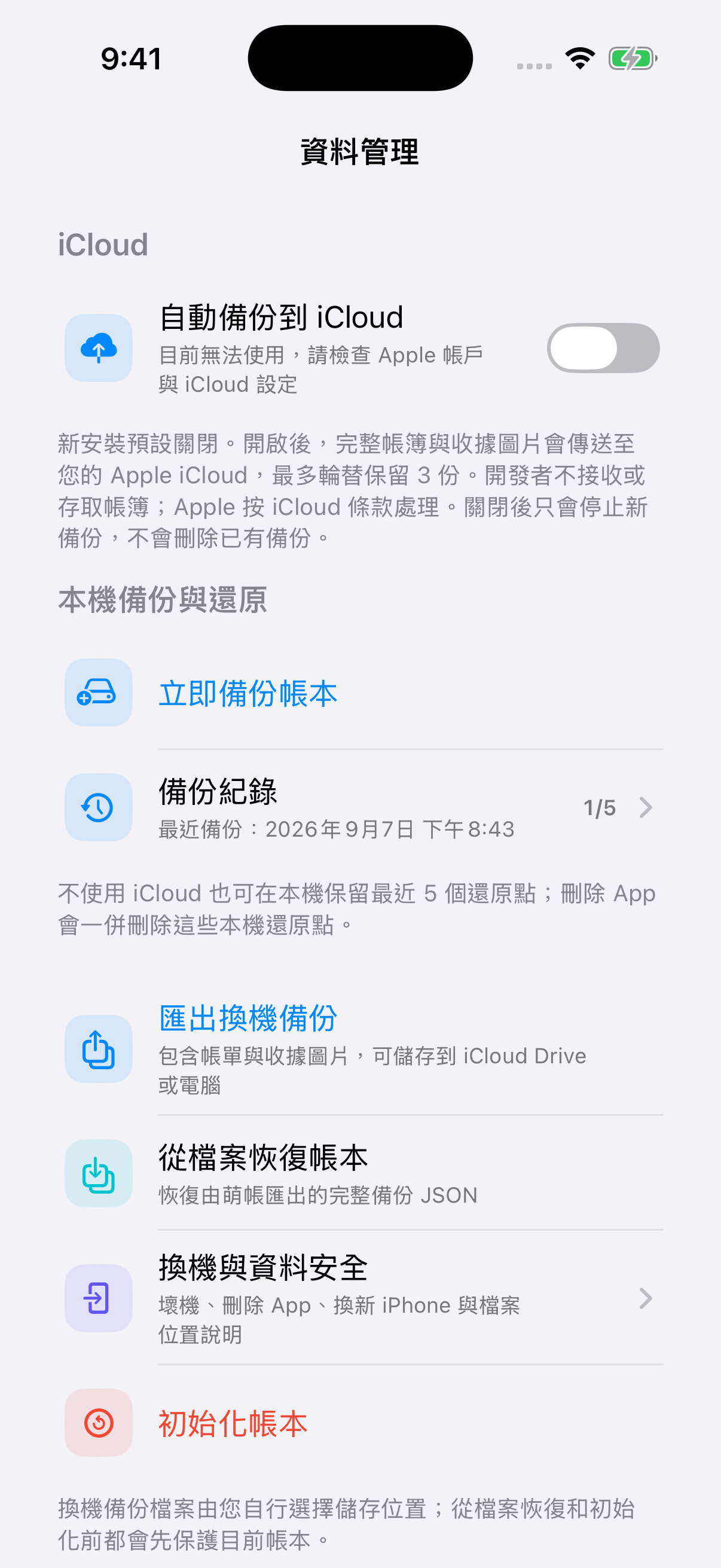
在 App 內保留還原點,再將完整備份另存一份,換手機時也更從容。保留還原點,也準備換機備份。匯出的備份存放在哪裏,也由你決定。

由你保管的備份

復原點用於糾錯;獨立換機檔案用於裝置變化。

真實 MellowLedger App 的完整換機備份與還原功能
完整換機備份包含
  • 賬戶與賬單
  • 分類與預算
  • 資產與投資
  • 收據圖片與辨識詳情

在 App 內保留近期復原點;需要讓備份離開這部 iPhone 時,再匯出由你保管的完整換機備份。

  • 隨時建立復原點,匯入和初始化前亦會自動保護目前狀態
  • 最多保留最近 5 個 App 內備份,並可按時間復原
  • 換新 iPhone 或防範裝置損壞時,另行匯出換機備份

願意分享的月報

製作月報圖片時,可用一個開關同時隱藏總資產和收入,再分享或儲存圖片,不改動賬簿記錄。月報圖片不能用來還原賬簿。
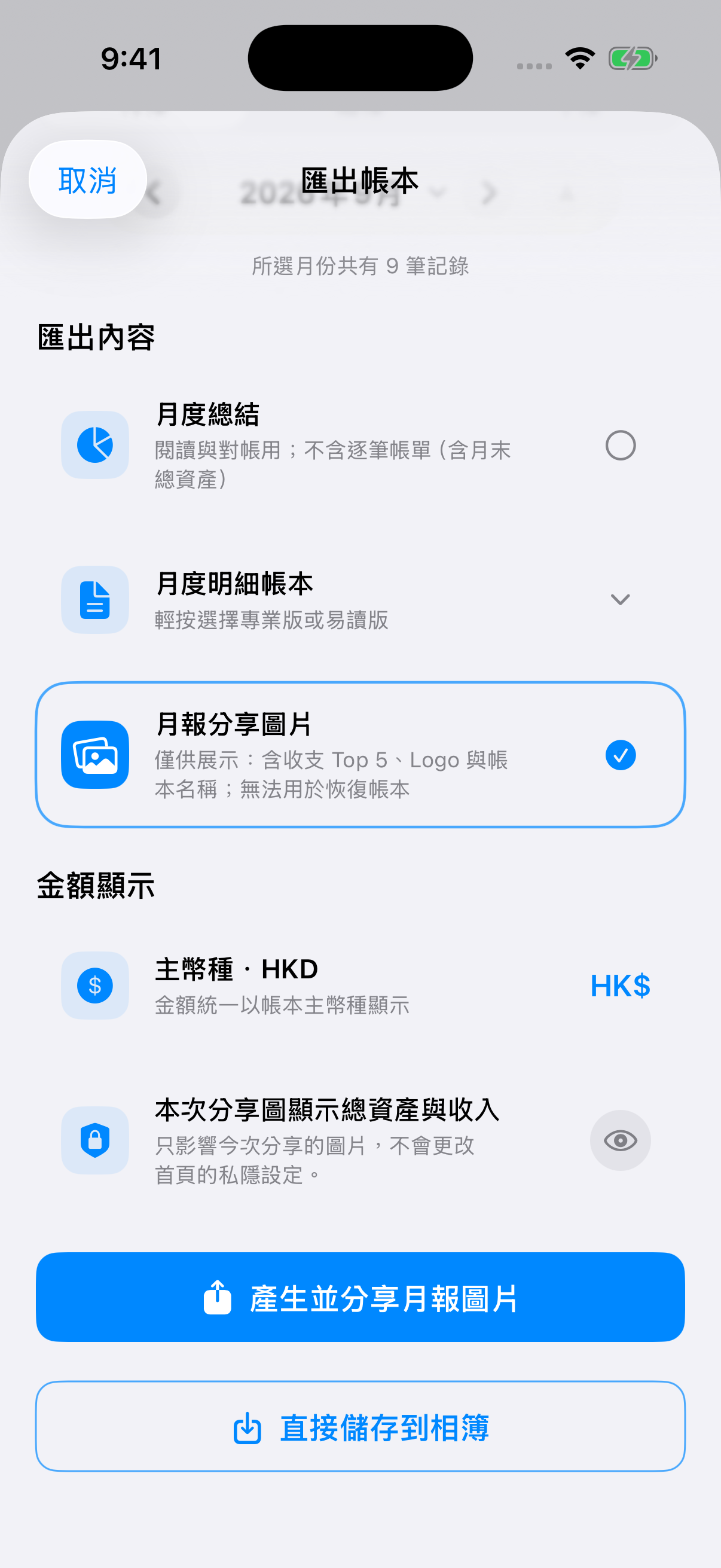
真實 MellowLedger App 的月報分享圖片產生設定與私隱選項

為多幣種生活,多想一步

生活跨越地區,賬目依然清楚。

海外消費、跨貨幣收入,或是日常家用:每筆保留原有貨幣,整本賬仍能一起看。

  • 在哪消費,就用甚麼貨幣記

    保留每筆原始金額和貨幣。

  • 不同貨幣,也能一起看

    按你設定的參考匯率換算。

  • 匯率變了,知道怎樣看

    每月走勢與換算估算分開呈現。

看匯率變化,了解換算影響。

從年初到現在,匯率變了多少?再看「折合主要貨幣」的估算金額,百分比與金額分別標明。
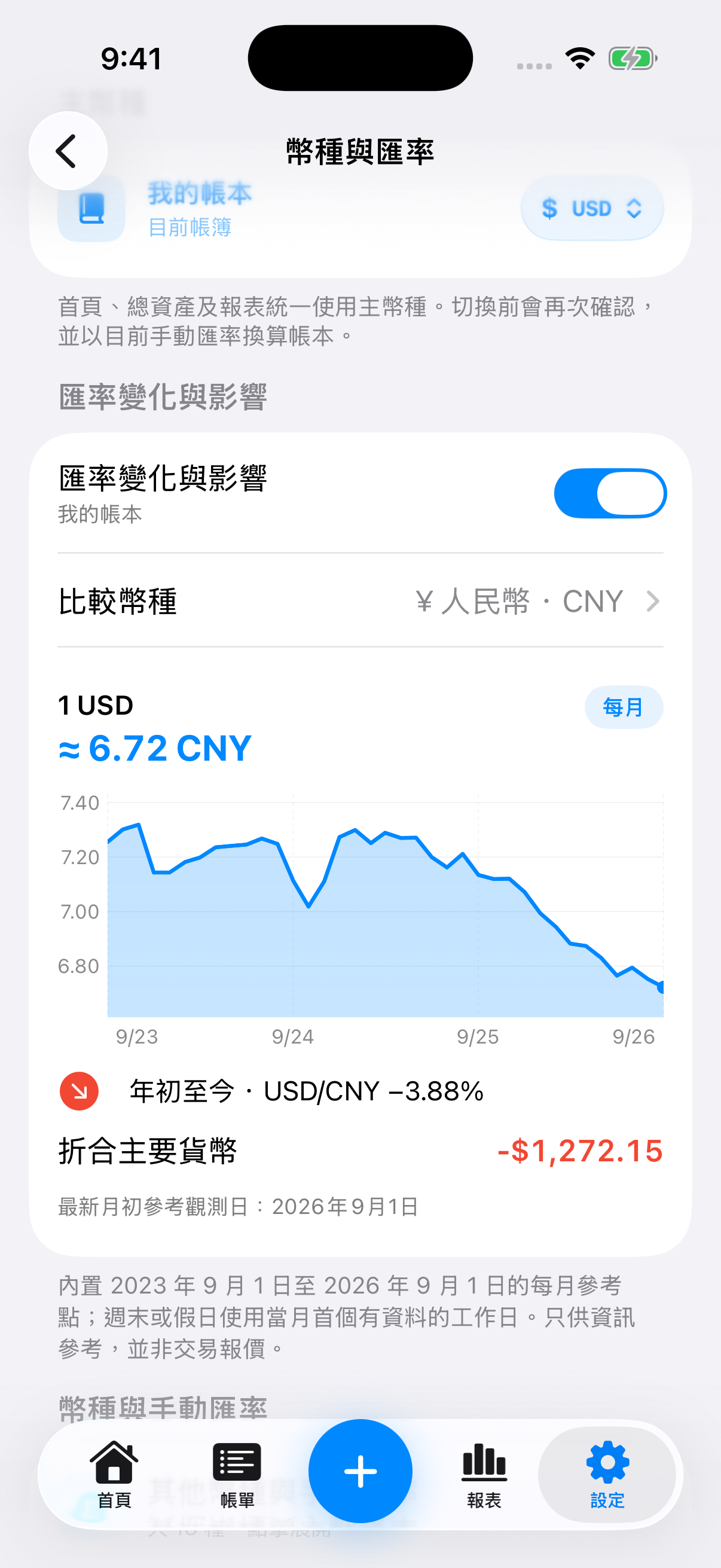
真實 App 匯率變化與影響畫面,使用示範賬簿與內置歷史參考匯率展示報價變化和換算估算
查看完整 App 畫面

點開一組貨幣,看每月怎樣變。

查看貨幣對的每月參考走勢與觀測日期。需要修改某月參考值時,先確認對應月份再調整。
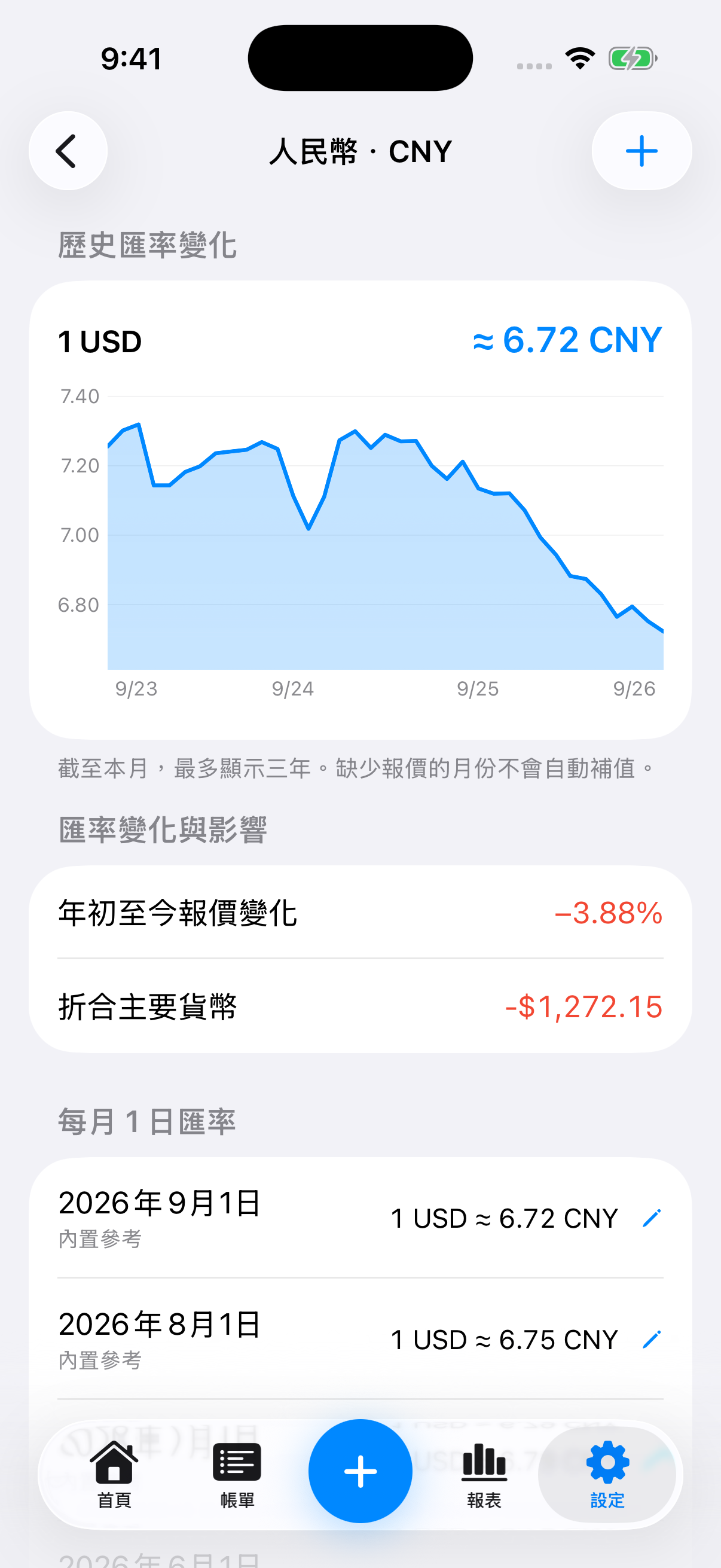
真實 App 貨幣對詳情,展示內置每月參考匯率走勢和觀測日期
查看完整 App 畫面

真實 App 畫面 · Build 220 · 示範賬簿與內置歷史參考匯率

歷史參考與估算,並非即時行情、投資收益或未來預測。

這些匯率與估算,分別怎樣計算?

記賬換算:使用你設定的參考匯率

參考匯率儲存在本機,不會連接即時匯率服務。新儲存的一般外幣收入與支出保留原有貨幣,並儲存主要貨幣折合快照;更改目前參考匯率不會改寫已儲存的快照。舊記錄如缺少快照,只作參考。部分賬戶影響、顯示換算及彙總仍使用目前參考匯率,因此更改匯率或主要顯示貨幣可能改變相關估算。

回看變化:使用每月歷史參考

App 內置附觀測日期的每月參考資料,不連接即時行情;缺少的月份不會自動補齊,年初至今比較需要一月參考值。手動調整某月參考值,只適用於目前賬簿、貨幣對及月份,不改寫歷史賬單。

「折合主要貨幣」以目前為正的總資金,乘以所示年初至今報價變化比例。這是情境估算,並非按你的實際持倉計算的匯兌損益;總資金為零或負數時不顯示影響金額。

按所在地區建議語言,你隨時可以在頁首手動切換。

把安全放在心上

我們關心你的財務安全。

賬簿預設儲存在你的 iPhone 上,毋須註冊萌賬帳戶,沒有廣告與第三方分析。是否使用 iCloud 備份或另存一份檔案,由你決定。

查看私隱政策

下載前的常見疑問

把重要問題說清楚。

先了解還原、離線匯率、私隱與購買方式,再決定是否把賬簿交給一款 App。

如果 iPhone 不慎遺失或損壞,怎樣還原賬簿?
請在 iPhone 以外另存完整備份並安全保管密碼,以便在新裝置匯入還原。如已啟用 Pro 的 iCloud 自動備份且成功儲存,可登入同一 Apple 帳戶,在 Pro 有效時於 App 內還原。新備份預設加密,可能需要匯出密碼或雲端備份復原碼,開發者無法補發。只留在原手機的還原點無法從遺失或損壞的裝置單獨取回;依賴備份前,請確認檔案與復原資料齊備並能夠還原。
沒有網絡時,多種貨幣怎樣換算?
參考匯率儲存在本機,不會連接即時匯率服務。新儲存的一般外幣收入與支出保留原有貨幣,並儲存主要貨幣折合快照;更改目前參考匯率不會改寫已儲存的快照。舊記錄如缺少快照,只作參考。部分賬戶影響、顯示換算及彙總仍使用目前參考匯率,因此更改匯率或主要顯示貨幣可能改變相關估算。
為甚麼萌賬不接入 Plaid 等銀行連接服務?
萌賬以本機為先,不會索取網上銀行密碼,亦不會要求讀取完整銀行流水。你可以自行記賬,或只匯入自己選擇的檔案,並在儲存前逐筆核對。這樣可減少交給其他服務的財務資料;同時仍請妥善保護 iPhone、Apple 帳戶及自行匯出的備份檔案。
免費與 Pro 有何分別?購買及退款如何處理?
基礎手動記賬與完整本機備份、還原免費。語音與收據辨識、外幣及高級賬戶、多賬本與進階計劃,以及 iCloud 備份屬於 Pro。Pro 提供月費、年費及一次性永久買斷。符合 Apple 資格的年費用戶可能享有 7 天試用,實際當地價格、條款及試用資格以 Apple 購買頁面為準。付款與退款申請由 Apple 處理,並不保證退款。
關於這些 App 畫面

真實 App 畫面使用虛構示範資料:匯率展示來自 Build 220;記一筆、語音來自 Build 203;收據核對與其他畫面來自 Build 201。圖片只對應所列版本,功能與私隱說明已按 Build 297 開發候選核對,不代表 App 已上架。原四語介面隨網頁語言顯示,語音畫面使用英文示範文字;貨幣以畫面為準,收據為美元範例。不重繪 App 介面。